查看: 63|回复: 1

FirPE 启动盘制作详细教程

[复制链接]

48

主题

34

回帖

458

积分

管理员

积分
458

优秀版主荣誉管理论坛元老

QQ
发表于 2026-4-1 20:32:48 |广东| 显示全部楼层 |阅读模式

马上注册,结交更多好友,享用更多功能,让你轻松玩转社区。

您需要 登录 才可以下载或查看,没有账号?立即注册

×
WinPE启动盘是电脑维修、重装系统、数据恢复的必备工具,全程不用懂复杂代码,跟着步骤走,零基础也能轻松搞定。本篇教程选用微PE工具箱制作,这款工具纯净无捆绑、无广告,兼容性强,适合所有新手。


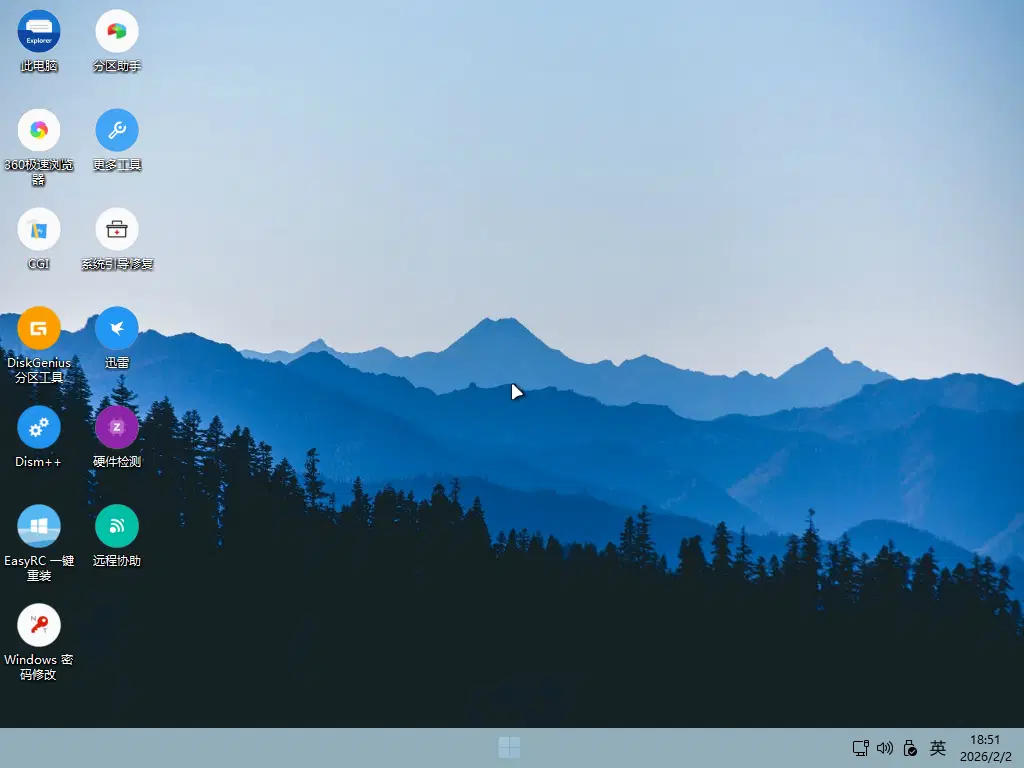
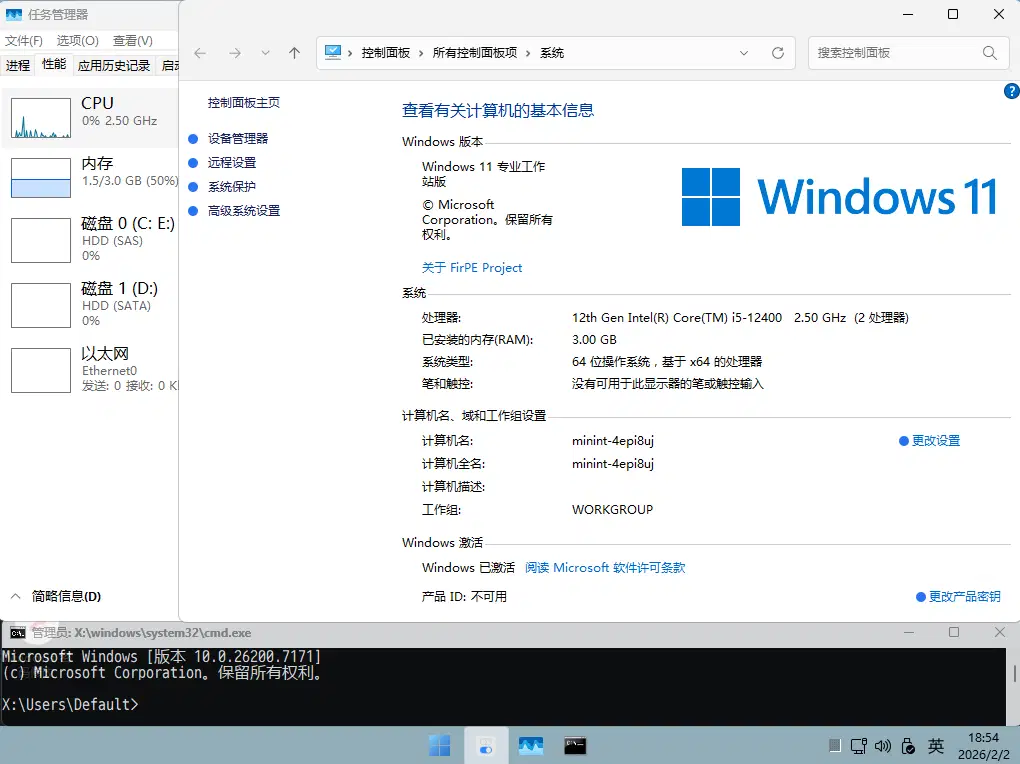
V1.9.2(兼容版):基于 Windows 11 23H2 内核,兼容性极佳,适用于所有新旧电脑。

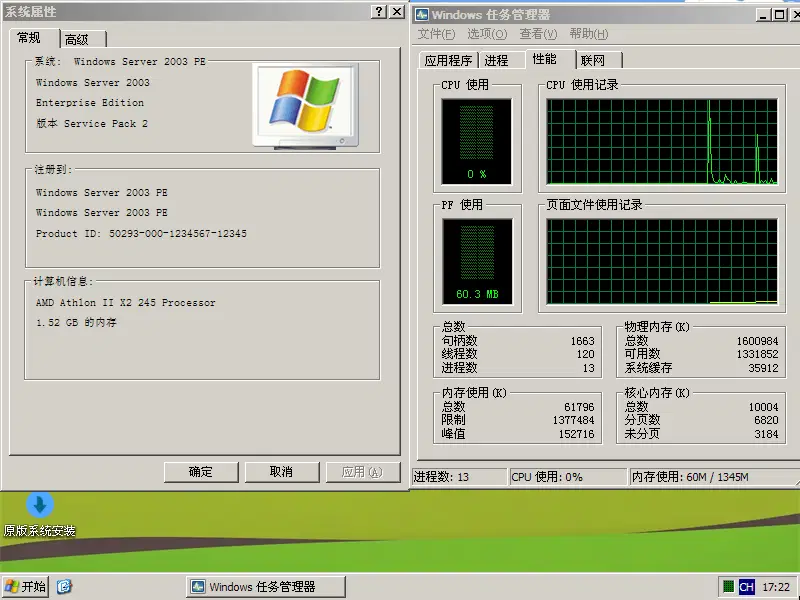
V2.1.1(最新版):基于 Windows 11 25H2 内核,带来最新系统支持。请注意,其硬件要求较高,不支持缺少 SSE 4.2 指令集的CPU,受影响的主要是2010年前的老旧电脑(会启动失败)。若您的设备较旧,建议使用 V1.9.2 版本或工具集内的 Win03PE。

FirPE-1.png FirPE-2.png baidushurufa_2018-8-20_17-22-147950306982567099347-1-1-1.png
一、前期准备(必看,避免出错)

1. 准备U盘
  • 议选用8GB及以上的空白U盘,U盘内所有数据会被彻底清空,提前备份好重要文件,防止数据丢失。优先选择正规品牌U盘,避免劣质U盘导致制作失败或无法启动

2. 准备一台正常运行的Windows电脑
  • 家里或办公室能用的台式机、笔记本都可以,系统版本不限,Win7、Win10、Win11都能正常制作。

3. 下载微PE工具箱(纯净无捆绑)
  • 文件底部下载PE系统维护工具,避开第三方捆绑软件。下载最新稳定版,文件体积小,下载速度快。

4. 重要提醒
  • 制作过程中不要拔出U盘,不要关闭软件,不要让电脑休眠、关机;全程关闭杀毒软件、防火墙,避免误删PE文件,导致制作失败。

二、一步步制作WinPE启动盘
ScreenShot_2026-04-01_202423_836.png
步骤1:插入U盘并解压软件

  • 把准备好的U盘插入电脑的USB接口,建议插在主机后置USB口,供电更稳定。找到下载好的FirPE压缩包,右键点击,选择解压到当前文件夹,不用额外安装,解压即可使用。

步骤2:打开微PE工具箱
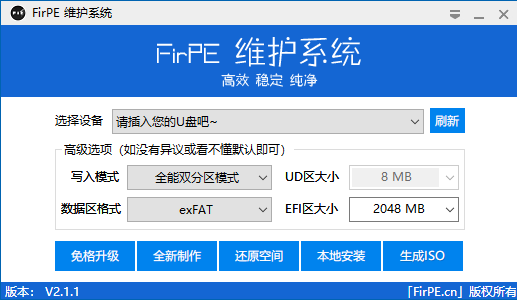
  • 打开解压后的文件夹,找到FirPE工具箱.exe程序,右键以管理员身份运行。打开后界面干净简洁,没有多余广告和捆绑选项,新手一眼就能看懂。

步骤3:选择安装到U盘
  • 软件界面有多个选项,新手直接选择安装PE到U盘,这个模式最常用,适配绝大多数电脑。不要选错其他选项,比如安装到本地系统、生成ISO文件,避免影响电脑正常使用。

步骤4:设置U盘参数(默认即可,不用乱改)
进入制作界面后,先核对U盘盘符,确认是自己准备的U盘,千万别选错电脑硬盘,否则会清空硬盘数据!
以下参数保持默认设置,新手不用修改:
  • 写入方式:默认USB-HDD,兼容性最强,老电脑、新电脑都能用
  • 分区格式:默认FAT32,支持主流主板BIOS和UEFI启动
  • 卷标:可以自定义U盘名称,也可以留空
  • 格式化选项:必须勾选,彻底清空U盘,保证PE系统完整写入

确认所有参数无误后,点击右下角立即安装进U盘

步骤5:等待制作完成
  • 弹出提示框,再次提醒U盘数据会被清空,核对无误后点击开始制作。此时软件开始格式化U盘、写入PE系统、拷贝驱动和工具,进度条会显示制作进程。
  • 全程大概3-5分钟,取决于U盘读写速度和电脑配置。期间耐心等待,不要触碰U盘,不要操作软件,不要关闭电脑。

步骤6:制作完成,安全弹出U盘
  • 进度条走完,弹出制作成功的提示,点击确定关闭软件。不要直接拔出U盘,在电脑右下角找到U盘图标,右键选择安全弹出硬件,拔出U盘即可。
  • 此时U盘已经变成WinPE启动盘,里面的文件不要随意删除、修改,否则会导致无法启动。


三、测试启动盘:进入PE系统(新手可选)
制作完成后,建议测试一下,确保启动盘能用,避免关键时刻掉链子。

步骤1:插入PE启动盘,重启电脑

把制作好的U盘插在电脑上,重启电脑,开机瞬间不停按启动热键,不同品牌电脑热键不同,常见热键如下:
  • 台式机主板:华硕F8、技嘉F12、微星F11、七彩虹ESC
  • 笔记本:联想F12、惠普F9、戴尔F12、华硕ESC、宏碁F12

步骤2:选择U盘启动
  • 出启动菜单,用方向键选择自己的U盘名称(一般显示U盘品牌或USB字样),按回车确认。

步骤3:进入WinPE系统
  • 等待几秒,电脑自动加载PE系统,进入桌面后,说明启动盘制作成功。PE系统自带分区工具、备份还原、密码破解、数据恢复等实用功能,可直接使用。

四、常见问题与解决办法

1. 制作失败,提示写入错误
解决:换一个USB口,优先后置接口;更换U盘;关闭杀毒软件后重新制作。


2. 电脑找不到U盘启动项
解决:重启电脑,进入BIOS,开启USB启动;检查U盘是否制作成功;更换启动热键重试。


3. 进入PE蓝屏/卡顿
解决:更换U盘写入模式;制作时选择兼容模式;检查电脑硬盘是否故障。


4. U盘容量变小
解决:属于正常现象,PE系统占用了隐藏分区,不用修复,不影响使用。


五、温馨提示
1. 制作好的WinPE启动盘,除了重装系统,还能用来修复系统崩溃、备份重要文件、清除开机密码。
2. 平时妥善保管U盘,不要随意格式化,不要删除里面的文件,随时可以拿来维修电脑。
3. 如果需要安装Windows系统,可在PE系统内加载系统镜像,全程可视化操作,非常简单。


特别提醒

  • 请以管理员身份运行FirPE写入器;
  • 请预先准备好U盘,推荐8GB-16G或以上。
  • 请尽可能选择速度和体制好的U盘,某些较差的控制芯片或盘体将可能导致制作失败
  • 请在制作前备份U盘内重要数据,避免出现不必要的问题
  • 个别杀软会将主程序或WinPE内工具软件报毒,还请理性判断
  • 移动硬盘USB转接芯片的优劣,将导致制作成功与否或可否正常启动;
  • 如台式机请尽量插入机箱背后USB,前排USB接口可能供电不足导致WinPE卡启动菜单;


下载地址:V1.9.2兼容版
网盘 文件格式 文件大小下载链接 提取码
百度网盘 exe 1.02GB点击
游客,如果您要查看本帖隐藏内容请回复
123网盘 exe 1.02GB点击
游客,如果您要查看本帖隐藏内容请回复

下载地址:V2.1.1最新版
网盘 文件格式 文件大小 下载链接提取码
百度网盘 exe 1.18GB点击
游客,如果您要查看本帖隐藏内容请回复
123网盘 exe 1.18GB点击
游客,如果您要查看本帖隐藏内容请回复

心有少年气,岁岁共相逢。

48

主题

34

回帖

458

积分

管理员

积分
458

优秀版主荣誉管理论坛元老

QQ
 楼主| 发表于 2026-4-1 20:33:19 |广东| 显示全部楼层
WinPE启动盘是电脑维修、重装系统、数据恢复的必备工具,全程不用懂复杂代码,跟着步骤走,零基础也能轻松搞定。本篇教程选用微PE工具箱制作,这款工具纯净无捆绑、无广告,兼容性强,适合所有新手。
您需要登录后才可以回帖 登录 | 立即注册

本版积分规则

小黑屋|工单|铂胜网 本站勉强运行:

相关侵权、举报、投诉及建议等,请发 E-mail:bbs@bsitp.com

Powered by Discuz! X5.0 © 2001-2026 Discuz! Team.|桂ICP备2025055085号-4

返回顶部